用 MCP 把 Lawbot AI 接進 Claude:五步驟讓 AI 直接查台灣法律
我們很高興地宣布:Lawbot AI 正式支援 MCP(Model Context Protocol)了!
這代表你不需要再切換到我們的網站,也可以在你最常用的 AI 工具裡直接呼叫 Lawbot AI 的法律查詢能力。本篇文章會以 Claude 為例,用五個步驟帶你完成設定。
習慣使用 ChatGPT 嗎?我們也準備了對應的教學:用 MCP 把 Lawbot AI 接進 ChatGPT
什麼是 MCP?為什麼你會需要它?
MCP(Model Context Protocol)是一套讓 AI 助理能夠安全連接外部資料與工具的開放標準。簡單來說,它就像幫 AI 裝上一個「外接插座」——透過這個插座,Claude 等 AI 就能即時取用 Lawbot AI 背後的台灣法律資料庫。
支援 MCP 之後,你可以獲得這些好處:
- 在你最熟悉的 AI 介面操作:不必離開 Claude,就能在同一個對話視窗裡查法條、找判決、做法律研究。
- 精準且有來源的法律資料:回答直接來自 Lawbot AI 的法條、判決與釋字資料庫,附帶出處連結,可查證、可追溯,大幅降低 AI 「一本正經地胡說八道」的風險。
- 語意搜尋與關鍵字搜尋兼備:用白話描述你的問題,也能找到相關的法條與實務見解。
- 整合進你的工作流:把法律查詢能力和你既有的 AI 工作流程結合,研究、寫作、彙整一次到位。
Lawbot AI 的 MCP Server 網址:
https://api.lawbot.tw/mcp-server/mcp
關於額度
MCP 與 Lawbot AI 會員帳戶共用同一套額度系統,每次 MCP 工具呼叫消耗 0.5 credits。登入並授權後,Claude 每次透過 MCP 向 Lawbot AI 查詢,都會從你的帳戶額度中扣除。請確認你有足夠的剩餘額度,以維持正常使用。
接下來就用五個步驟,把它接進 Claude。
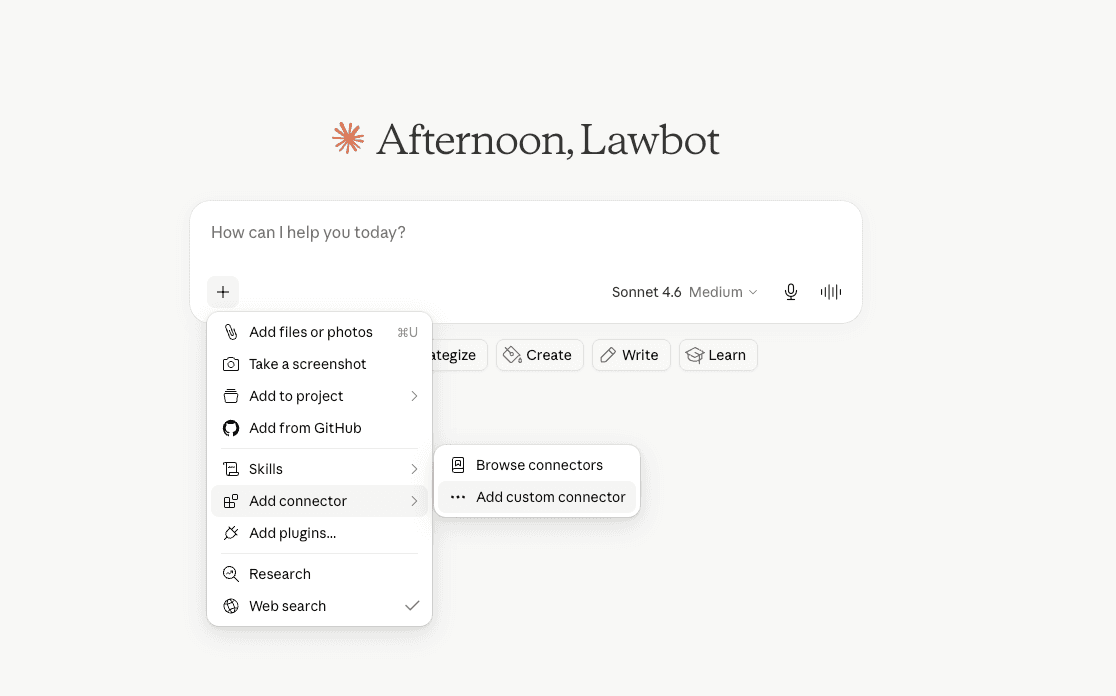
步驟一:在 Claude 找到「新增自訂連接器」
打開 Claude,點擊輸入框左下角的 「+」 按鈕,依序選擇 「Add connector」→「Add custom connector」。
步驟二:填入 Lawbot AI 的 MCP Server 網址
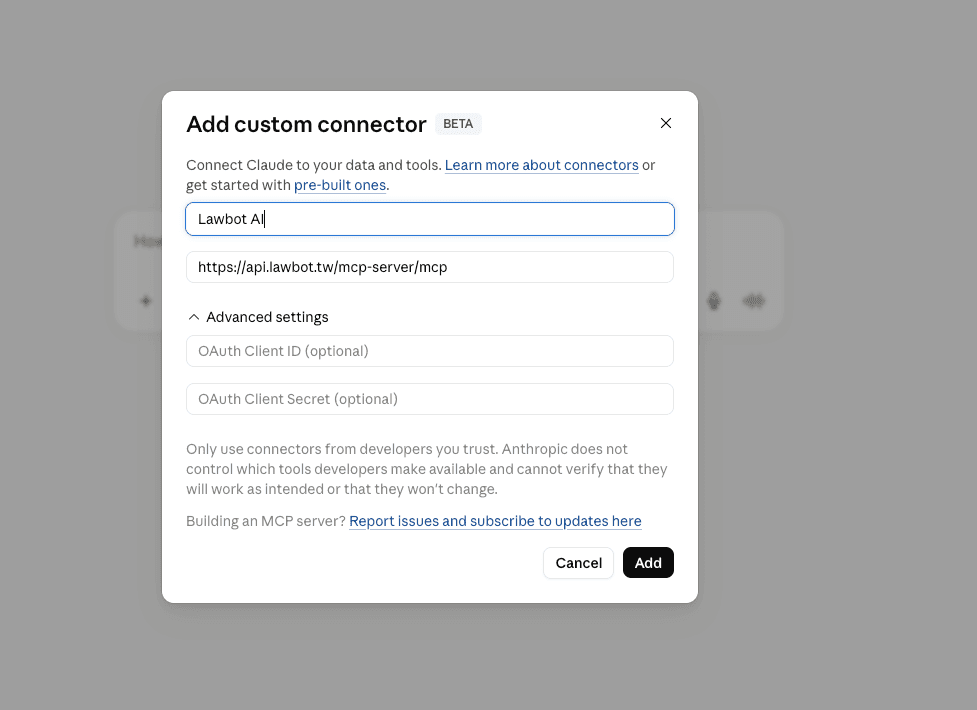
在彈出的「Add custom connector」視窗中:
- 名稱欄位輸入
Lawbot AI(方便你日後辨識)。 - 網址欄位貼上:
https://api.lawbot.tw/mcp-server/mcp - OAuth Client ID/Secret 為選填,保持空白即可。
- 點擊 「Add」 完成新增。
步驟三:連接 Lawbot AI
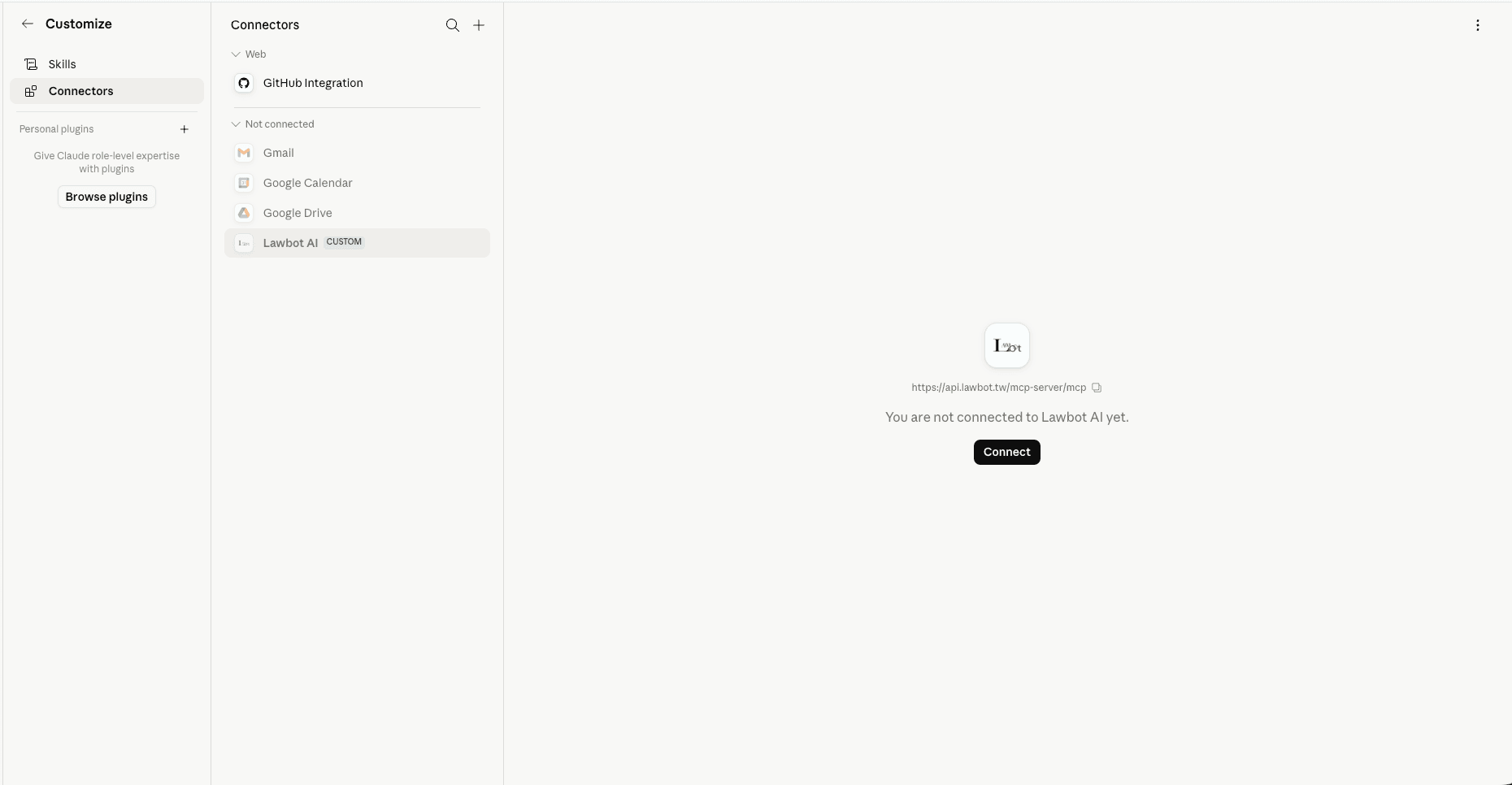
新增完成後,你會在 Customize 設定頁中的 Connectors 看到剛剛加入的 Lawbot AI(CUSTOM)。此時狀態會顯示「尚未連接」,點擊右側的 「Connect」 按鈕開始連線。
步驟四:登入並授權
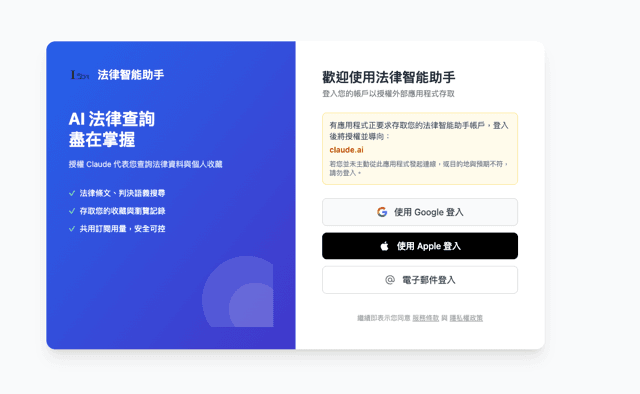
點擊 Connect 後,會跳轉到 Lawbot AI 的授權登入頁。請使用你原本在 Lawbot AI 中所使用的 Google、Apple 或電子郵件帳號登入,並確認授權頁面的網址為 claude.ai,以確保是在安全的環境下完成授權。
登入並同意授權後,Claude 就正式取得存取 Lawbot AI 的權限了。
步驟五:開始在 Claude 中查詢台灣法律
設定完成!現在你可以直接在 Claude 對話中提出法律問題,Claude 會自動呼叫 Lawbot AI 來查詢。
例如輸入:「請列出與洗錢防制法有關的最高法院判決」,Claude 就會透過 Lawbot AI 進行關鍵字/語意搜尋,並整理成附帶裁判字號、案由、裁判日期與來源連結的清單。
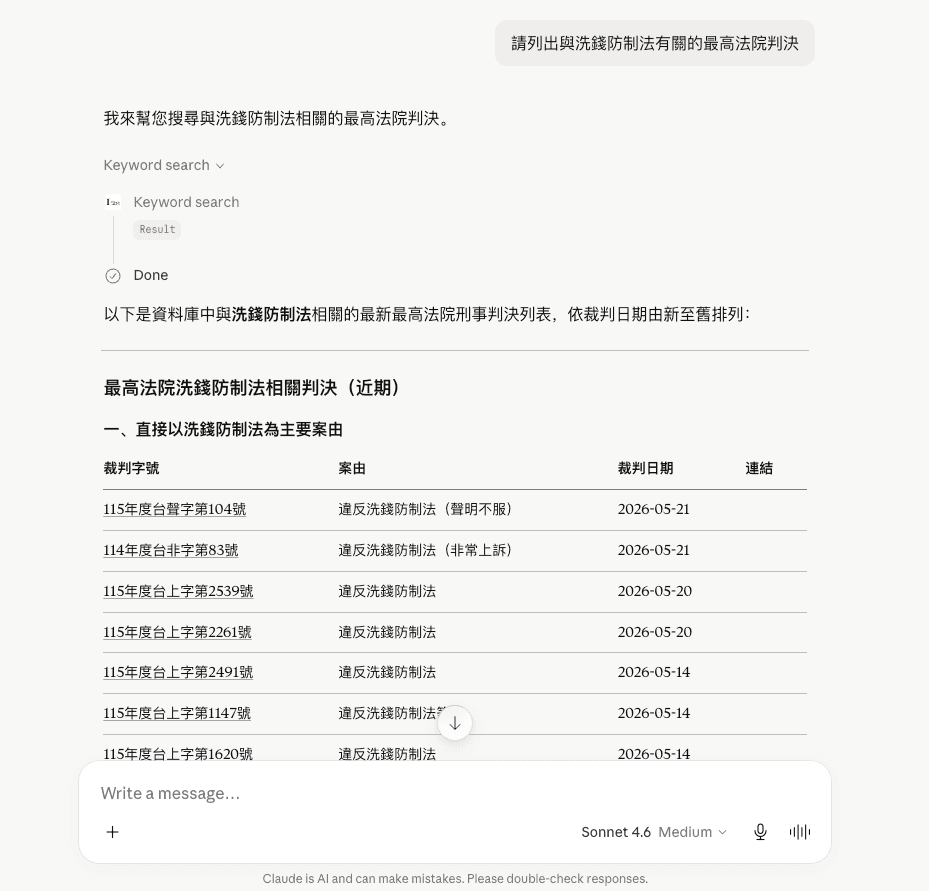
每一筆結果都來自 Lawbot AI 的法律資料庫,有憑有據、可直接點開查證,讓你的法律研究更有效率,也更值得信賴。
結語:更多個人化 MCP 功能即將推出
這只是開始。我們會陸續推出更多個人化的 MCP 能力——例如存取你的收藏、瀏覽紀錄,以及更貼近你工作流程的專屬法律工具,讓 Lawbot AI 在你最常用的 AI 裡,成為最懂台灣法律的得力助手。
立即把 Lawbot AI 接上你的 Claude,開始體驗有來源、可查證的 AI 法律查詢吧!
延伸閱讀:如果你也想在 ChatGPT 中使用 Lawbot AI,請參考 用 MCP 把 Lawbot AI 接進 ChatGPT:六步驟讓 AI 直接查台灣法律。